
Thủ thuậtAndroidiOS
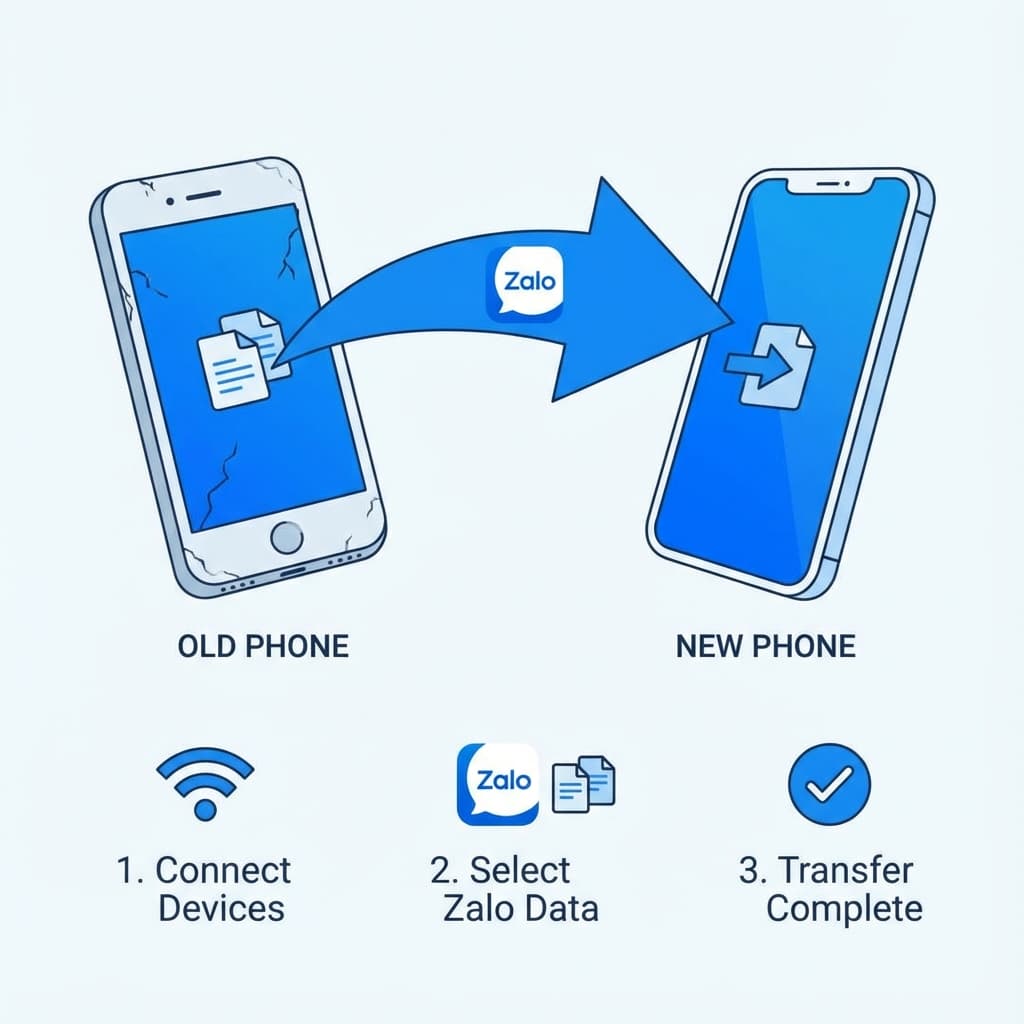
Mẹo chuyển Zalo sang điện thoại mới không mất 1 tin nhắn nào
Support Team
2024-03-01
5 phút đọc
Hướng dẫn quy trình sao lưu và khôi phục chuẩn để chuyển toàn bộ lịch sử chat, hình ảnh sang iPhone/Android mới mua.
Bước 1: Sao lưu trên máy cũ
Trước khi bán máy hay reset máy cũ, BẮT BUỘC phải làm bước này.
- Mở Zalo trên máy cũ.
- Vào Cài đặt > Sao lưu & Khôi phục.
- Bấm Sao lưu ngay. Đợi đến khi báo "Sao lưu thành công".
- Nhớ mật khẩu sao lưu! (Nếu quên cái này là coi như bỏ).
Bước 2: Đăng nhập trên máy mới
- Cài Zalo trên máy mới.
- Đăng nhập tài khoản.
- Zalo sẽ hỏi: "Bạn có muốn khôi phục tin nhắn cũ không?". Chọn Đồng ý.
- Nhập mật khẩu sao lưu đã đặt ở Bước 1.
Lưu ý quan trọng
- Hình ảnh: Zalo thường KHÔNG sao lưu được toàn bộ ảnh cũ qua cloud. Máy mới thường chỉ hiện ảnh thumb mờ mờ, bấm vào không xem được.
- Khác hệ điều hành: Chuyển từ Android sang iOS (hoặc ngược lại) thường hay bị lỗi mất dữ liệu hơn là cùng hệ sinh thái.
💡 Lời khuyên: Nên dùng Zalo PC và Zalo Archive Pro sao lưu toàn bộ dữ liệu quan trọng về máy tính trước khi đổi điện thoại để chắc ăn 100%.
S
Viết bởi Support Team
Chuyên gia công nghệ tại Zalo Archive Pro. Chia sẻ kiến thức về bảo mật, lưu trữ và tối ưu hóa quy trình làm việc trên Zalo.