
BackupHướng dẫnAn toàn dữ liệu
Hướng dẫn sao lưu tin nhắn Zalo sang máy tính (Full A-Z)
Support Team
2024-03-15
5 phút đọc
Tổng hợp các cách backup dữ liệu Zalo an toàn nhất 2024. Đánh giá ưu nhược điểm của Sao lưu Cloud và Sao lưu Local.
Cách 1: Sao lưu bằng tính năng có sẵn (Zalo Backup)
Đây là cách cơ bản nhất mà ai cũng nên biết.
- Trên điện thoại, vào Cài đặt (bánh răng) > Sao lưu & Khôi phục.
- Chọn Sao lưu ngay.
- Bạn có thể liên kết với Google Drive để lưu file backup lên mây.
Ưu điểm: Chính chủ, miễn phí.
Nhược điểm chí mạng:
- Thường xuyên bị lỗi "Sao lưu thất bại" nếu mạng yếu.
- Khi khôi phục thường bị mất ảnh (chỉ giữ được text).
- File backup bị mã hóa, không thể mở ra xem trên máy tính được.
Cách 2: Export dữ liệu trên Zalo PC (Thủ công)
Zalo PC bản mới có tính năng xuất dữ liệu.
- Vào Cài đặt > Lưu trữ > Xuất dữ liệu.
- Chọn loại dữ liệu (Tin nhắn, Hình ảnh, Video...) rồi bấm Xuất.
Ưu điểm: Lưu được file về máy dạng zip.
Nhược điểm: Phải làm thủ công định kỳ. Nếu bạn quên backup 1 tuần và máy tính hỏng -> Bạn mất dữ liệu của tuần đó vĩnh viễn.
Cách 3: Tự động hóa hoàn toàn với Zalo Archive Pro
Đây là giải pháp "Set and Forget" (Cài một lần rồi quên đi) dành cho người bận rộn.
Phần mềm sẽ chạy ngầm cùng Windows. Bất cứ tin nhắn nào đến, nó sẽ được ghi ngay lập tức vào cơ sở dữ liệu SQLite trên máy bạn.
Lợi ích vượt trội:
- ✅ Real-time Backup: Không bao giờ mất tin nhắn mới nhất.
- ✅ Tìm kiếm siêu tốc: Tìm lại tin nhắn từ 5 năm trước trong 1 giây nhờ Indexing tối ưu.
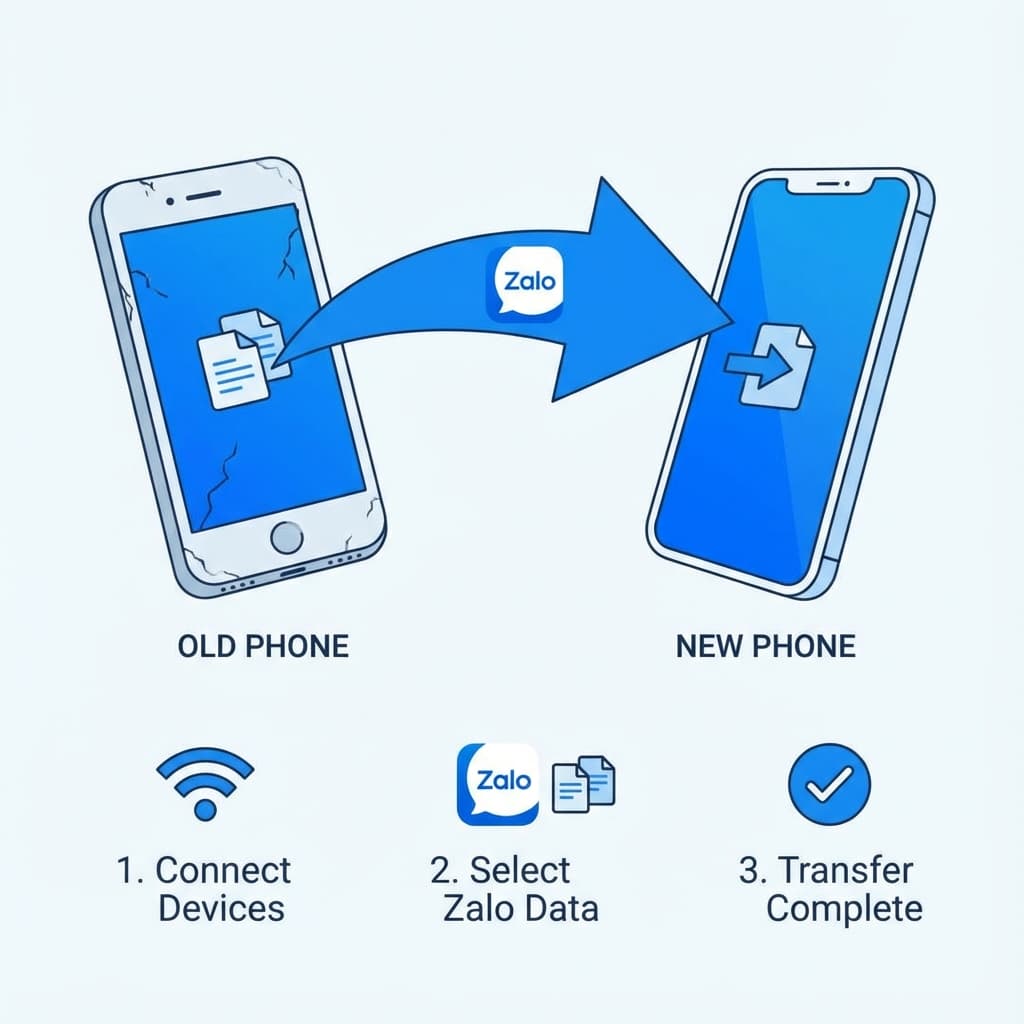
- ✅ Dễ dàng di chuyển: Mua máy mới? Chỉ cần copy folder dữ liệu sang là xong, không cần tải lại từ server ì ạch.
S
Viết bởi Support Team
Chuyên gia công nghệ tại Zalo Archive Pro. Chia sẻ kiến thức về bảo mật, lưu trữ và tối ưu hóa quy trình làm việc trên Zalo.